


- Accueil
- Campus
- Informations générales et techniques
- Ajouter la PWA du Campus de Gamelearn à mon appareil mobile
Ajouter la PWA du Campus de Gamelearn à mon appareil mobile
Ajouter l'application (PWA) à mon appareil mobile
En tant qu'apprenant et grâce à la PWA (progressive web app) du Campus de Gamelearn, vous pourrez accéder au Campus directement depuis le raccourci qui s’affichera sur votre écran d'accueil si vous jouez sur un appareil mobile (téléphone ou tablette).
Conditions préalables
Jouer sur un téléphone ou une tablette.
Android
Pour ajouter le raccourci du Campus sur Android depuis Google Chrome, veuillez suivre ces étapes, sur votre téléphone ou votre tablette :
- Ouvrez votre navigateur Chrome (recommandé).
- Saisissez l'URL du campus : (https://campus.gamelearn.io/).
- Connectez-vous avec votre nom d'utilisateur et votre mot de passe.
- Appuyez sur les trois points verticaux de Chrome et sélectionnez « Ajouter à l'écran d'accueil ».
- Cliquez sur « Installer ».
iPhone/iOS
Pour ajouter le raccourci du Campus sur iPhone depuis Google Chrome ou Safari, veuillez suivre ces étapes sur votre téléphone ou votre tablette :
- Ouvrez votre navigateur Chrome (recommandé).
- Saisissez l'URL du campus : (https://campus.gamelearn.io/).
- Connectez-vous avec votre nom d'utilisateur et votre mot de passe.
- Appuyez sur le bouton Partager (le carré avec une flèche vers le haut).
- Faites défiler vers le bas et sélectionnez « Ajouter à l’écran d’accueil ».
- Donnez un nom à l’icône et appuyez sur « Ajouter ».
|
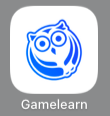
Remarque : une fois que vous aurez suivi ces étapes, le raccourci au Campus s’affichera sur votre écran d'accueil. Vous devrez vous reconnecter tous les 30 jours, ce qui signifie que vous pourrez accéder au Campus pendant un mois sans avoir à saisir de nom d'utilisateur et de mot de passe. |