


Accéder aux parcours #
Un parcours est un ensemble de cours auxquels vous pouvez jouer consécutivement pour prolonger l’expérience d’apprentissage, car tous les cours d’un parcours ont normalement un thème commun ou similaire.
Pour accéder à un parcours, procédez de la manière suivante :
- Accédez au Campus ou à la page Gamelearn de votre plateforme.
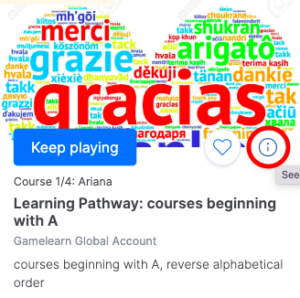
- Recherchez la fiche du parcours auquel vous souhaitez accéder depuis la rubrique « Parcours ».
- Cliquez sur le bouton « Jouer » ou « Reprendre la partie » qui apparaît sur le côté droit de votre écran.
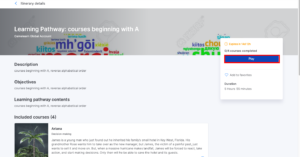
Vous pouvez également cliquer sur le « i » pour obtenir plus d’informations sur le parcours, et appuyer sur le bouton « Jouer » qui apparaîtra à droite.
Visualisation des parcours #
Depuis la rubrique « Mes parcours »*, dans votre Campus, vous pourrez voir les parcours qui vous ont été attribués.
Dans chacun d’eux, vous pouvez consulter les informations suivantes :
- La date de début.
- La date d’expiration, si vous avez déjà commencé un parcours.
Cours inclus dans votre parcours #
Pour savoir quels cours font partie de votre parcours, procédez comme suit :
- Accédez au Campus.
- Cliquez sur « Mes progrès ».
- Cliquez sur « Parcours ».
- Cliquez sur « Plus d’information » sur la fiche de votre parcours.
Remarque : les cours doivent être suivis dans l’ordre établi dans le parcours, par conséquent, vous ne pourrez pas commencer un cours tant que vous n’aurez pas terminé le précédent, et ainsi de suite.
Progrès de vos parcours #
Depuis la rubrique « Parcours », sur votre Campus, vous pouvez consulter votre progression, aussi bien pour l’ensemble du parcours que pour chacun des cours qui le composent. Pour cela, suivez ces étapes :
- Accéder au Campus.
- Cliquez sur l’onglet « Mes progrès », situé en haut.
- Cliquez sur « Parcours ».
- Cliquez sur « Plus d’informations ». À partir de là, vous pouvez consulter le classement individuel de chacun des cours qui composent le parcours en cliquant sur le bouton « Voir les progrès » situé dans la section de chaque cours.
Important : si vous souhaitez qu’un cours apparaisse comme terminé dans un parcours, vous devez toujours y accéder par l’onglet « Parcours ».
Diplôme et documentation de votre parcours #
Pour accéder au matériel téléchargeable de votre parcours, procédez de la manière suivante :
- Accéder au Campus.
- Cliquez sur l’onglet « Mes progrès », situé en haut.
- Cliquez sur « Parcours ».
- Cliquez sur « Plus d’informations » sur la fiche de votre parcours.
- Le diplôme de votre parcours (si disponible).
- Le guide didactique de votre parcours (si disponible).
- Les documents de chacun des cours qui composent votre parcours.
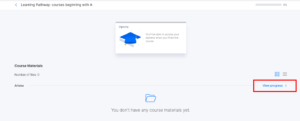
Informations supplémentaires : vous pourrez également voir les diplômes individuels des cours qui font partie du parcours, si ceux-ci sont disponibles. Pour cela, cliquez sur « Voir mes progrès » à côté de chaque cours du parcours.
Invitation à un parcours #
Si vous avez été invité à vous inscrire à un parcours, veuillez consulter cet article pour connaître les étapes à suivre pour compléter votre inscription.